Comment ça marche ?
Guide détaillé pour maîtriser toutes les fonctionnalités de Gestinno
Introduction à Gestinno
Gestinno est une solution complète de gestion hôtelière conçue pour simplifier vos opérations quotidiennes et optimiser votre rentabilité. Notre plateforme intuitive vous permet de gérer efficacement tous les aspects de votre établissement.
Pour qui ?
- Hôtels et Résidences
- Gîtes touristiques
- Meublés de tourisme
Avantages clés
- Interface intuitive
- Gestion simplifiée
- Support 24/7
Caractéristiques
- 100% Cloud
- Mobile-friendly
- Paiements sécurisés
Bon à savoir
Gestinno est accessible depuis n'importe quel appareil connecté à internet. Aucune installation n'est requise et toutes vos données sont synchronisées en temps réel.
Premiers Pas
Démarrer avec Gestinno est simple et rapide. Suivez ces étapes pour configurer votre compte et commencer à gérer votre établissement en quelques minutes.
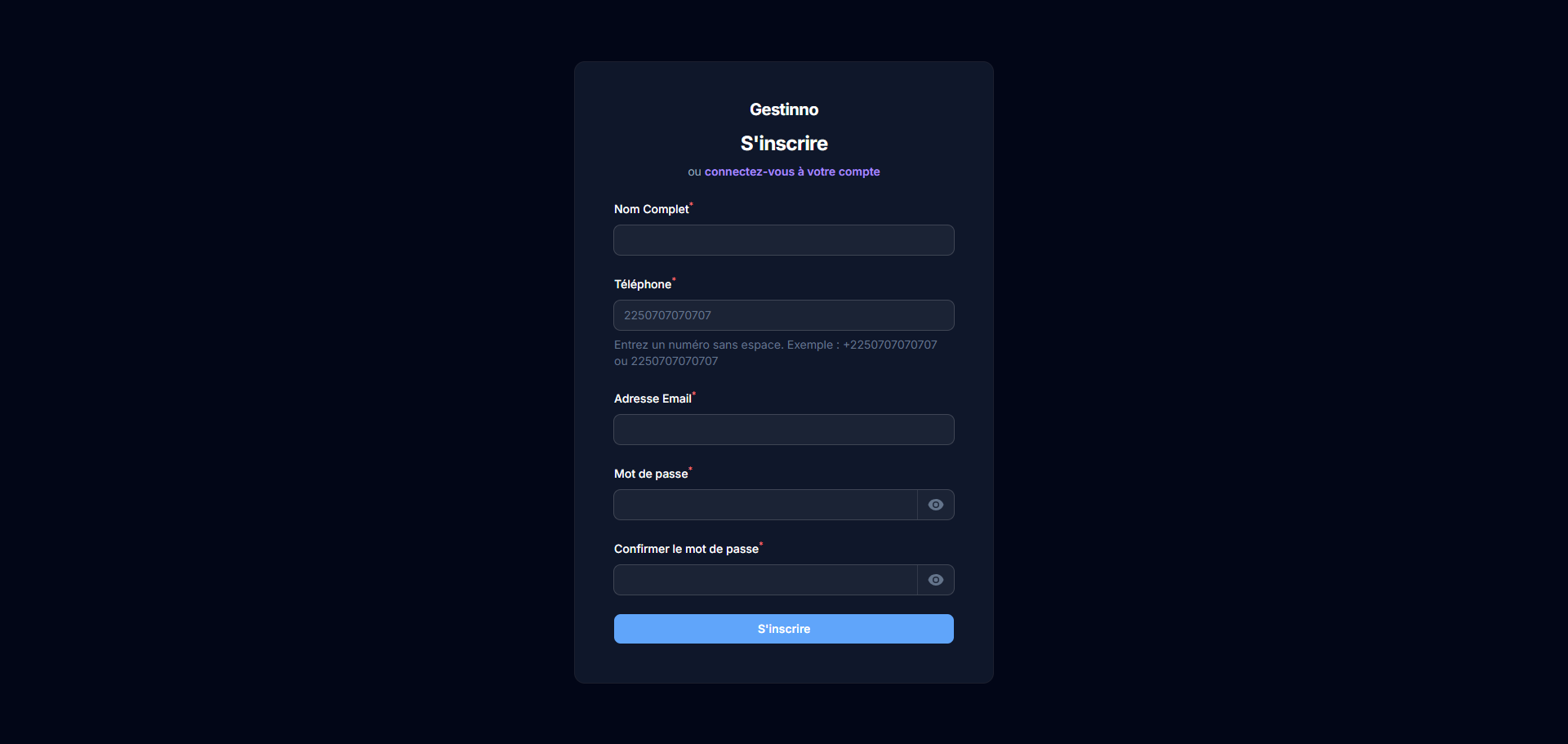
Création de compte
Suivez ces étapes simples pour créer votre compte Gestinno et commencer à gérer votre établissement.
-
aAccédez à la page d'inscription
Cliquez ici ou sur "Essai gratuit" dans le menu principal
-
bRemplissez le formulaire
Entrez votre nom complet, numéro de téléphone, adresse email et créez un mot de passe sécurisé, puis cliquez sur le bouton "S'inscrire"
-
cVérifiez votre email
Cliquez sur le lien de confirmation envoyé à votre adresse email
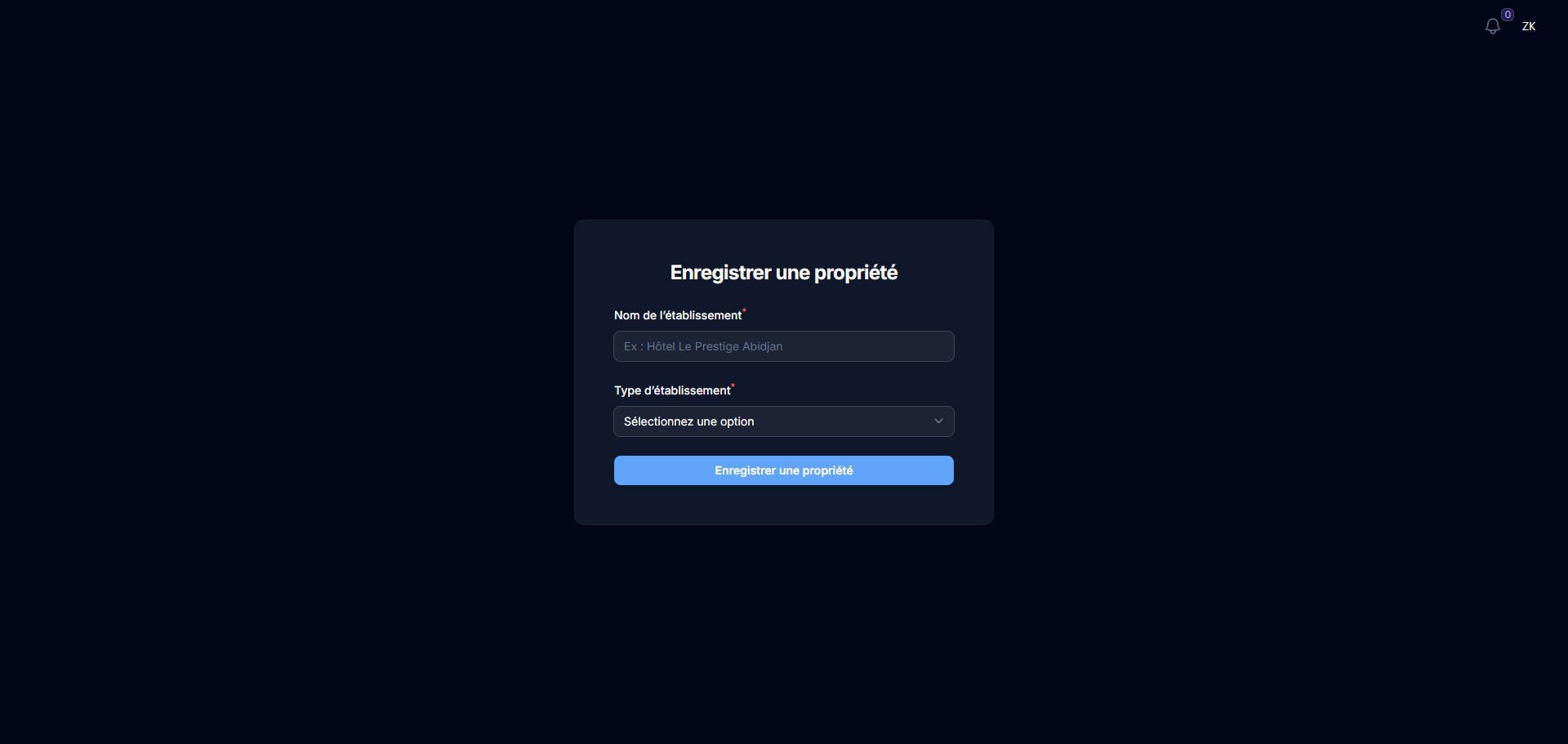
Enregistrement de propriété
Après la vérification de votre email, vous serez invité à enregistrer votre établissement.
-
aNommez votre établissement
Entrez le nom commercial de votre hôtel ou résidence
-
bSélectionnez le type de propriété
Choisissez le type d'établissement que vous gérez, puis cliquez sur le bouton "Enregistrer une propriété"
-
cProfitez de l'essai gratuit
Après avoir créé votre propriété, vous accédez immédiatement à toutes les fonctionnalités pendant 14 jours
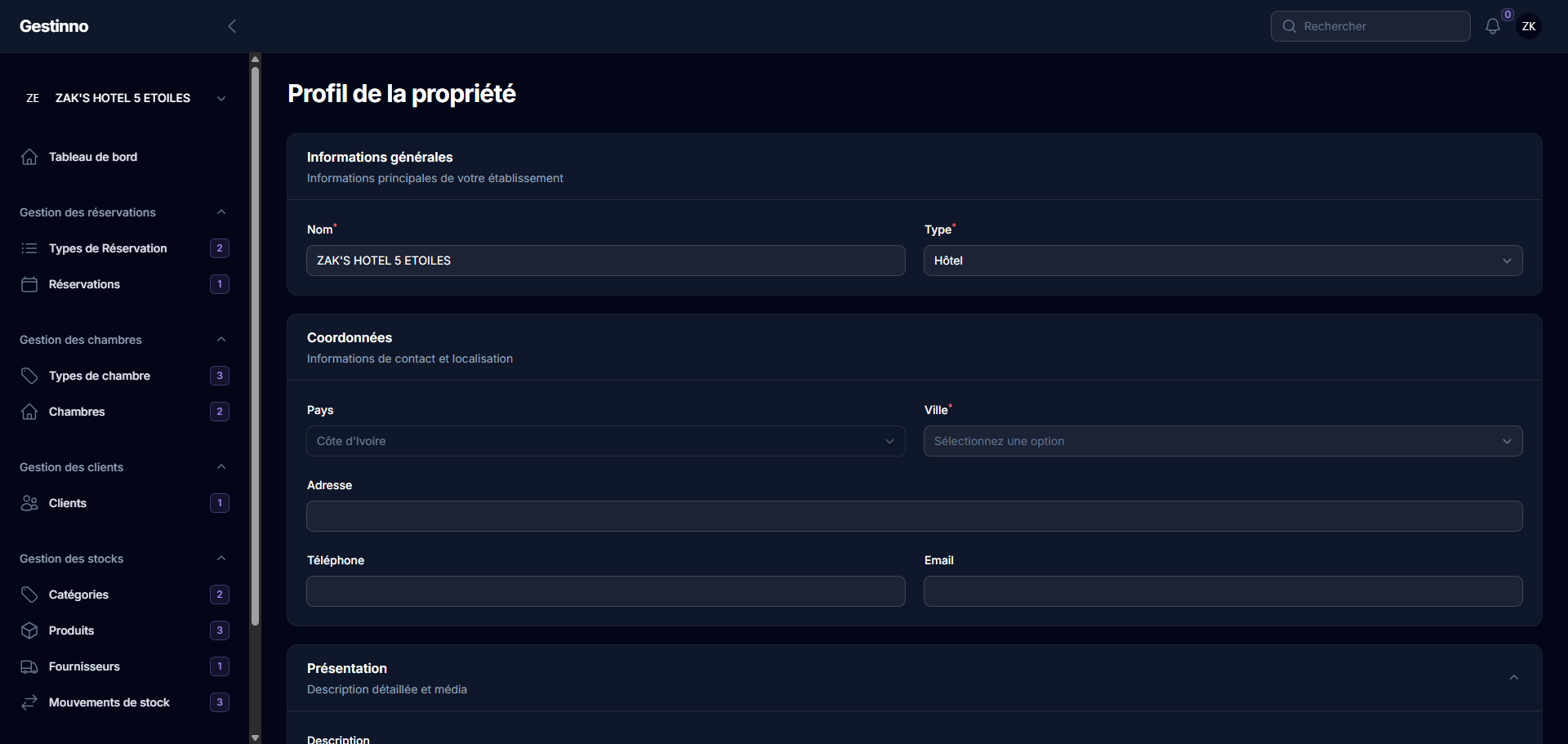
Configuration initiale
Configurez votre établissement avec les informations essentielles. Ces détails seront visibles par vos clients potentiels et leur permettront de vous contacter directement pour effectuer des réservations.
-
aAccédez au profil de la propriété
Sur PC : Cliquez sur le nom de votre établissement en haut à gauche, puis sur "Profil de la propriété" Sur mobile : Cliquez sur le menu (≡) en haut à gauche, puis sur le nom de votre propriété, et enfin sur "Profil de la propriété"
-
bComplétez les informations générales et coordonnées
Vérifiez le nom et le type de l'établissement, et renseignez les coordonnées ainsi que l'adresse de votre propriété
-
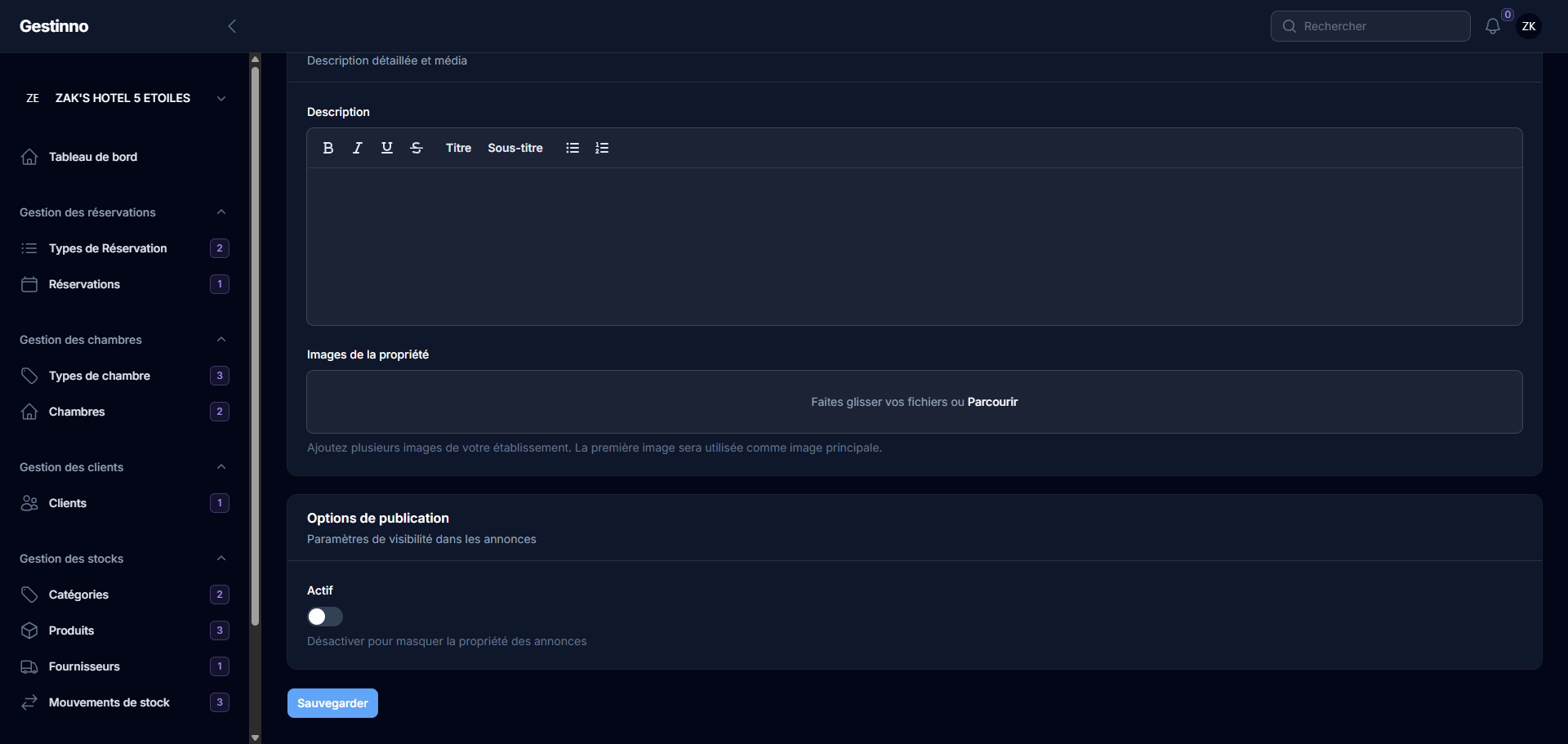
cAjoutez une description et des images
Décrivez votre établissement et ajoutez des photos pour le mettre en valeur
-
dActivez la visibilité
Activez l'option de publication pour rendre votre établissement visible en ligne afin d'être contacté par des clients
Conseil pratique
Prenez le temps de configurer correctement votre établissement dès le début. Une configuration précise vous permettra de tirer pleinement parti de toutes les fonctionnalités de Gestinno.
Gestion des Chambres
La gestion efficace des chambres est au cœur de Gestinno. Notre système vous permet d'organiser vos chambres par type et numéro ou nom, tout en suivant leur état, maintenance et disponibilité en temps réel.
Suivi des statuts
Suivez en temps réel l'état de toutes vos chambres pour une gestion optimale.
- Visualisation des chambres disponibles, occupées et en maintenance
- Affichage détaillé de la capacité et du type de chaque chambre
- Mise à jour instantanée lors des check-ins et check-outs
Gestion des chambres
Gérez efficacement toutes vos chambres avec des outils intuitifs et complets.
- Création et organisation des chambres par nom ou numéro
- Descriptions détaillées des caractéristiques et équipements
- Gestion des photos et suivi de l'état de propreté
Types de chambres
Configurez différents types de chambres avec leurs caractéristiques spécifiques.
- Création de types personnalisés (Standard, Deluxe, Suite, etc.)
- Configuration de la capacité d'accueil par type
- Définition des tarifs par type de chambre
Maintenance des chambres
Gérez l'entretien et la maintenance de vos chambres efficacement.
- Signalement des problèmes par chambre
- Suivi de l'état de nettoyage des chambres
- Planification des travaux de rénovation
Comment accéder à la gestion des chambres
Sur ordinateur
Si votre établissement est un hôtel, une fois connecté au tableau de bord, vous verrez le menu Gestion de chambres à gauche, avec les sous-menus Types de chambres et Chambres.
Sur mobile
Cliquez sur le menu représenté par les trois tirets horizontaux (☰) en haut à gauche, puis dans Gestion de chambres, vous verrez les options Types de chambres et Chambres.
Créer un type de chambre
Créez et gérez différents types de chambres avec leurs caractéristiques spécifiques.
Un type de chambre est un modèle qui définit les caractéristiques communes pour plusieurs chambres similaires.
Exemples courants :
- Standard
- Supérieure
- Deluxe
- Suite
- Suite Familiale
Note : Ces types sont donnés à titre d'exemple. Dans Gestinno, vous pouvez créer autant de types personnalisés que nécessaire pour votre établissement.
Configuration du type de chambre
- Nom du type : Entrez le nom du type de chambre à gérer (ex: Standard, Deluxe, Suite)
- Description : Ajoutez une description détaillée du type de chambre
- Capacité : Indiquez le nombre maximum de personnes pouvant loger dans ce type de chambre
Caractéristiques additionnelles
- Nom de la caractéristique : Entrez le nom d'une caractéristique (ex: Vue, Climatisation, WiFi)
- Valeur de la caractéristique : Précisez la valeur (ex: Oui, Non, Vue mer, Inclus)
Configuration des tarifs
- Prix : Entrez le montant du tarif en FCFA
- Type de tarif : Choisissez la durée (Par heure, Par nuit, Par jour, Par semaine, Par mois)
État du type de chambre
- Actif : Si désactivé, toutes les chambres de ce type ne seront pas visibles sur la vitrine en ligne
Créer une chambre
Gérez vos chambres individuelles basées sur les types que vous avez définis.
Une chambre est un hébergement spécifique basé sur un type. Par exemple, "Chambre 101, Type Deluxe" ou "Suite Royale, Type Suite".
Identification et configuration
- Type de chambre : Sélectionnez le type de chambre dans la liste des types créés
- Nom ou numéro de chambre : Donnez un identifiant unique à chaque chambre (ex: "101", "Suite Royale")
- Description : Décrivez les particularités de la chambre pour les clients
- Statut : Choisissez le statut initial de la chambre (disponible, occupée, maintenance)
Images
- Photos : Ajoutez jusqu'à 5 photos pour montrer la chambre aux clients
État de la chambre
- Actif : Activez pour rendre la chambre visible, désactivez pour la masquer
- Chambre propre : Indiquez si la chambre est propre et prête à être occupée
- Maintenance requise : Activez si la chambre nécessite une maintenance
- Notes de maintenance : Décrivez les problèmes de la chambre si une maintenance est requise
Démarrez en 4 étapes simples
-
1
Connectez-vous à votre tableau de bord
Connectez-vous à votre tableau de bord en cliquant ici ou utilisez le lien Se connecter dans le menu principal.
-
2
Accédez aux types de chambres
Une fois connecté, allez dans le menu Types de chambres si vous gérez un hôtel.
-
3
Ajoutez un type de chambre
Cliquez sur le bouton Nouveau type de chambre et renseignez les informations du type (nom, caractéristiques, tarifs).
-
4
Ajoutez une chambre
Allez dans le menu Chambres, cliquez sur Nouvelle chambre et renseignez les informations (type, numéro, photos, état).
Conseil pratique
Capacité de la chambre : Indiquez clairement le nombre de personnes qui peuvent séjourner dans la chambre. Par exemple, "2 adultes" ou "2 adultes + 1 enfant".
Description détaillée : Mentionnez les caractéristiques spécifiques comme la vue, l'étage, la taille du lit, et tout ce qui peut aider les clients à choisir.
Photos de qualité : Prenez des photos bien éclairées qui montrent toute la chambre, y compris la salle de bain et les équipements.
Gestion des Appartements
La gestion efficace des appartements est au cœur de Gestinno. Notre système vous permet d'organiser vos appartements par type et nom ou numéro, tout en suivant leur état, maintenance et disponibilité en temps réel.
Suivi des statuts
Suivez en temps réel l'état de tous vos appartements pour une gestion optimale.
- Visualisation des appartements disponibles, occupés et en maintenance
- Affichage détaillé des caractéristiques de chaque appartement
- Mise à jour instantanée lors des changements de statut
Gestion des appartements
Gérez efficacement tous vos appartements avec des outils intuitifs et complets.
- Création et organisation des appartements par nom ou numéro
- Descriptions détaillées des caractéristiques et équipements
- Gestion des photos et suivi de l'état de propreté
Types d'appartements
Configurez différents types d'appartements avec leurs caractéristiques spécifiques.
- Création de types personnalisés (Studio, Chambre-salon, 2 Pièces, etc.)
- Configuration de la capacité d'accueil par type
- Définition des tarifs par type d'appartement
Maintenance des appartements
Gérez l'entretien et la maintenance de vos appartements efficacement.
- Signalement des problèmes par appartement
- Suivi de l'état de nettoyage des appartements
- Planification des travaux de rénovation
Comment accéder à la gestion des appartements
Sur ordinateur
Si votre établissement est une résidence, une fois connecté au tableau de bord, vous verrez le menu Gestion d'appartements à gauche, avec les sous-menus Types d'appartements et Appartements.
Sur mobile
Cliquez sur le menu représenté par les trois tirets horizontaux (☰) en haut à gauche, puis dans Gestion d'appartements, vous verrez les options Types d'appartements et Appartements.
Créer un type d'appartement
Créez et gérez différents modèles d'appartements qui serviront de base pour vos logements.
Un type d'appartement est un modèle qui définit les caractéristiques communes pour plusieurs logements similaires.
Exemples courants :
- Studio
- Chambre-salon
- 2 Pièces
- 3 Pièces
- Villa
Note : Ces types sont donnés à titre d'exemple. Dans Gestinno, vous pouvez créer autant de types personnalisés que nécessaire pour votre établissement.
Configuration du type d'appartement
- Nom du type : Entrez le nom du type d'appartement à gérer (ex: Studio, Chambre-salon, Villa)
- Description : Ajoutez une description détaillée du type d'appartement
- Nombre d'occupants : Indiquez le nombre maximum de personnes pouvant loger dans ce type d'appartement
- Nombre de pièces : Entrez le nombre de pièces (0 pour studio, 1 pour chambre-salon, 2 pour 2 pièces, etc.)
Caractéristiques additionnelles
- Nom de la caractéristique : Entrez le nom d'une caractéristique (ex: Parking, Climatisation, WiFi)
- Valeur de la caractéristique : Précisez la valeur (ex: Oui, Non, 2, Inclus)
Configuration des tarifs
- Prix : Entrez le montant du tarif en FCFA
- Type de tarif : Choisissez la durée (Par heure, Par jour, Par semaine, Par mois, Par année)
État du type d'appartement
- Actif : Si désactivé, tous les appartements de ce type ne seront pas visibles sur la vitrine en ligne
Créer un appartement
Gérez vos appartements individuels basés sur les types que vous avez définis.
Un appartement est un logement spécifique basé sur un type. Par exemple, "Appartement 101, Type Chambre-salon" ou "Villa Bleue, Type Villa".
Identification et configuration
- Type d'appartement : Sélectionnez le type d'appartement dans la liste des types créés
- Nom ou numéro : Donnez un identifiant unique à chaque appartement (ex: "Apt 101", "Villa Bleue")
- Description : Décrivez les particularités de l'appartement pour les clients
- Statut : Choisissez le statut initial de l'appartement (disponible, occupé, maintenance)
Images
- Photos : Ajoutez jusqu'à 5 photos pour montrer l'appartement aux clients
État de l'appartement
- Actif : Activez pour rendre l'appartement visible, désactivez pour le masquer
- Appartement propre : Indiquez si l'appartement est propre et prêt à être occupé
- Maintenance requise : Activez si l'appartement nécessite une maintenance
- Notes de maintenance : Décrivez les problèmes de l'appartement si une maintenance est requise
Démarrez en 4 étapes simples
-
1
Connectez-vous à votre tableau de bord
Connectez-vous à votre tableau de bord en cliquant ici ou utilisez le lien Se connecter dans le menu principal.
-
2
Accédez aux types d'appartements
Une fois connecté, allez dans le menu Types d'appartements si vous gérez une ou des résidences.
-
3
Ajoutez un type d'appartement
Cliquez sur le bouton Nouveau type d'appartement et renseignez les informations du type (nom, caractéristiques, tarifs).
-
4
Ajoutez un appartement
Allez dans le menu Appartements, cliquez sur Nouvel appartement et renseignez les informations (type, numéro, photos, état).
Conseil pratique
Capacité d'occupation : Indiquez clairement le nombre maximum de personnes qui peuvent séjourner dans l'appartement. Par exemple, "2 adultes + 1 enfant" ou "4 personnes maximum".
Description détaillée : Mentionnez les caractéristiques spécifiques comme la vue, l'étage, la proximité des services, et tout ce qui peut aider les clients à choisir.
Photos de qualité : Prenez des photos bien éclairées qui montrent toutes les pièces de l'appartement, y compris la salle de bain et la cuisine.
Système de Réservation
Gestinno offre un système de réservation complet et intuitif qui vous permet d'enregistrer rapidement les réservations, de gérer les arrivées/départs et de suivre les revenus générés par vos hébergements.
Suivi des réservations
Suivez en temps réel l'état de toutes vos réservations pour une gestion optimale.
- Visualisation des réservations actives et à venir
- Suivi du taux d'occupation de vos hébergements
- Analyse des revenus mensuels générés
Gestion des réservations
Gérez efficacement toutes vos réservations avec des outils intuitifs et complets.
- Création et modification des réservations
- Gestion des arrivées et départs des clients
- Suivi des paiements et des montants totaux
Types de réservation
Configurez différents types de réservation selon vos besoins.
- Création de types personnalisés (Standard, Premium, etc.)
- Identification du type le plus utilisé
- Analyse des revenus par type de réservation
Tendances et analyses
Analysez les tendances de vos réservations pour optimiser votre activité.
- Graphiques d'évolution des nouvelles réservations
- Suivi du nombre de chambres occupées par jour
- Analyse des revenus journaliers et mensuels
Comment accéder à la gestion des réservations
Sur ordinateur
Une fois connecté au tableau de bord, vous verrez le menu Gestion des réservations à gauche, avec les sous-menus Réservations et Types de Réservation.
Sur mobile
Cliquez sur le menu représenté par les trois tirets horizontaux (☰) en haut à gauche, puis dans Gestion des réservations, vous verrez les options Réservations et Types de réservation.
Créer un type de réservation
Créez et gérez différents types de réservation pour catégoriser vos réservations.
Un type de réservation est une catégorie qui permet de classer et d'organiser vos réservations selon différents critères.
Exemples courants :
- Standard
- Longue durée
- Affaires
- Groupe
- Événement
Note : Ces types sont donnés à titre d'exemple. Dans Gestinno, vous pouvez créer autant de types personnalisés que nécessaire pour votre établissement.
Configuration du type de réservation
- Nom du type : Entrez le nom du type de réservation (ex: Standard, Affaires, Groupe) - champ obligatoire
- Description : Ajoutez une description détaillée du type de réservation pour faciliter son identification
Utilisation du type de réservation
- Sélection lors de la réservation : Le type sera disponible dans le menu déroulant lors de la création d'une réservation
- Statistiques : Vous pourrez suivre les performances de chaque type de réservation dans les tableaux de bord
- Filtrage : Utilisez les types pour filtrer et organiser vos réservations dans les listes
Type standard
- Type par défaut : Le type "Standard" est créé automatiquement et ne peut pas être supprimé
- Modification possible : Vous pouvez modifier la description du type Standard si nécessaire
Créer une réservation
Gérez efficacement vos réservations avec un processus simple et complet.
Une réservation est un enregistrement qui associe un client à une chambre ou un appartement pour une période définie. Elle contient toutes les informations nécessaires pour gérer le séjour du client.
Le processus de création d'une réservation se déroule en 3 étapes principales :
- Informations du Client - Rechercher ou créer un client
- Détails de la Réservation - Dates, type de chambre et informations du séjour
- Paiement - Tarification et modalités de paiement
Étape 1 : Informations du Client
- Rechercher OU créer : Vous pouvez soit rechercher un client existant par nom ou numéro de pièce d'identité, soit créer un nouveau client en remplissant les informations ci-dessous
- Informations personnelles : Pour un nouveau client, renseignez le nom, prénom, date de naissance, nationalité, profession et coordonnées de contact
- Pièce d'identité : Pour un nouveau client, indiquez le type de pièce, son numéro, sa date et son lieu de délivrance, avec possibilité d'ajouter une image
Étape 2 : Détails de la Réservation
- Dates du séjour : Sélectionnez les dates d'arrivée et de départ pour définir la durée du séjour
- Détails du séjour : Choisissez le type de réservation et le nombre de personnes
- Sélection de chambre : Choisissez le type de chambre puis une chambre disponible pour la période
Étape 3 : Paiement
- Tarification : Définissez le montant total de la réservation
- Acompte : Indiquez le montant de l'acompte versé, le reste à payer est calculé automatiquement
- Méthode de paiement : Sélectionnez le mode de paiement (espèces, virement, mobile money, etc.)
Démarrez en 4 étapes simples
-
1
Configurez vos types de réservation
Accédez à Gestion des réservations > Types de Réservation. Des types par défaut (comme "Standard") sont déjà créés, mais vous pouvez les modifier, les supprimer ou ajouter de nouveaux types selon vos besoins.
-
2
Accédez au module de réservation
Dans le menu de navigation, cliquez sur Gestion des réservations, puis sélectionnez Réservations.
-
3
Créez une nouvelle réservation
Cliquez sur le bouton Nouvelle réservation pour ouvrir le formulaire de création en 3 étapes (Client, Détails, Paiement).
-
4
Complétez le formulaire en 3 étapes
Suivez les trois étapes du formulaire : 1) Informations du client, 2) Détails de la réservation (dates, type, chambre), et 3) Paiement (montant, acompte, méthode). Cliquez sur Créer la réservation pour finaliser.
Conseil pratique
Informations client : Collectez toutes les informations essentielles du client, y compris un numéro de téléphone mobile pour les communications urgentes.
Notes spéciales : Utilisez le champ de notes pour enregistrer les demandes particulières des clients ou toute information importante pour leur séjour.
Gestion des Clients
Gestinno vous permet de gérer efficacement vos clients avec des dossiers complets incluant leurs informations personnelles, leurs pièces d'identité et leur historique de réservations.
Profils clients
Créez et gérez des profils clients détaillés avec toutes les informations essentielles.
- Informations personnelles (nom, prénom, date de naissance, etc.)
- Coordonnées complètes (téléphone, email)
- Informations familiales (noms des parents)
Pièces d'identité
Gérez les documents d'identité de vos clients de manière sécurisée.
- Types de pièces multiples (CNI, passeport, etc.)
- Stockage sécurisé des numéros et dates d'émission
- Numérisation et archivage des images de pièces
Historique des réservations
Suivez l'historique complet des réservations de chaque client.
- Liste complète des séjours passés
- Détails des paiements effectués
- Suivi des réservations actives
Statistiques clients
Analysez les données clients pour optimiser votre gestion.
- Nombre total de clients et clients actifs
- Identification des clients les plus fidèles
- Évolution des nouveaux clients par mois
Comment accéder à la gestion des clients
Sur ordinateur
Une fois connecté au tableau de bord, vous verrez le menu Gestion des clients à gauche, avec l'option Clients.
Sur mobile
Cliquez sur le menu représenté par les trois tirets horizontaux (☰) en haut à gauche, puis dans Gestion des clients, vous verrez l'option Clients.
Démarrez en 4 étapes simples
-
1
Accédez au module clients
Dans le menu de navigation, cliquez sur Gestion des clients, puis sélectionnez Clients.
-
2
Créez un nouveau client
Cliquez sur le bouton Nouveau client pour ouvrir le formulaire de création avec les sections Informations Personnelles et Informations d'Identité.
-
3
Renseignez les informations du client
Complétez les informations personnelles (nom, prénom, date de naissance, nationalité, etc.) et les informations d'identité (type de pièce, numéro, date et lieu de délivrance).
-
4
Consultez les statistiques clients
Visualisez les statistiques clients pour identifier le nombre total de clients, les clients actifs et les clients les plus fidèles.
Conseil pratique
Informations complètes : Collectez toutes les informations essentielles du client, y compris un numéro de téléphone mobile pour les communications urgentes.
Vérification des pièces : Prenez le temps de vérifier l'exactitude des informations d'identité pour éviter les problèmes administratifs ultérieurs.
Gestion des Stocks
Gestinno vous offre un système complet de gestion des stocks pour suivre en temps réel vos inventaires, gérer les produits et les fournisseurs, et recevoir des alertes de réapprovisionnement.
Suivi des stocks
Surveillez vos niveaux de stock en temps réel avec des indicateurs visuels et des alertes.
- Visualisation des produits en stock critique
- Quantité totale des produits en stock
- Identification des produits en rupture
Gestion des produits
Organisez votre inventaire avec un système complet de gestion des produits.
- Fiches produits détaillées
- Gestion des unités et conditionnements
- Calcul automatique des marges
Mouvements de stock
Suivez toutes les entrées et sorties de stock avec un système détaillé.
- Enregistrement des entrées (achats, retours)
- Suivi des sorties (ventes, pertes)
- Historique complet des mouvements
Catégories et fournisseurs
Organisez votre inventaire et gérez vos relations avec les fournisseurs.
- Catégorisation des produits
- Base de données fournisseurs
- Association produits-fournisseurs
Comment accéder à la gestion des stocks
Sur ordinateur
Dans le menu latéral, repérez la section Gestion des stocks qui regroupe les modules suivants :
- Catégories de produits
- Produits
- Mouvements de stock
- Fournisseurs
Cliquez directement sur le module souhaité pour y accéder.
Sur mobile
Appuyez sur l'icône de menu en haut à gauche, puis faites défiler jusqu'à Gestion des stocks.
Vous verrez les mêmes modules que sur ordinateur. Appuyez sur celui que vous souhaitez utiliser.
Tableaux de bord et statistiques
Chaque module de gestion des stocks affiche un tableau de bord avec des statistiques en temps réel qui vous permettent de surveiller votre inventaire efficacement.
Statistiques disponibles
- Nombre de produits en stock critique
- Quantité totale en stock
- Nouveaux produits ajoutés ce mois
- Produits en rupture de stock
Outils de recherche
Utilisez les filtres et la barre de recherche pour trouver rapidement :
- Produits par catégorie
- Produits par fournisseur
- Mouvements par type (entrée/sortie)
- Mouvements par raison (achat, vente, etc.)
Comment créer une catégorie de produits
-
1
Accédez au module de gestion des stocks
Dans le menu principal, cliquez sur "Gestion des stocks" puis sélectionnez "Catégories de produits".
-
2
Créez une nouvelle catégorie
Cliquez sur le bouton "Créer" pour ouvrir le formulaire de création d'une nouvelle catégorie de produits.
-
3
Remplissez les informations
Saisissez le nom de la catégorie et une description optionnelle pour faciliter l'identification des produits qui y seront associés.
Comment créer un produit
-
1
Accédez au module Produits
Dans le menu "Gestion des stocks", sélectionnez "Produits" puis cliquez sur le bouton "Créer" pour ouvrir le formulaire.
-
2
Informations générales
Remplissez les champs suivants :
- • Nom : Nom unique et descriptif du produit (obligatoire)
- • Référence (SKU) : Code unique d'identification du produit (optionnel)
- • Catégorie : Sélectionnez une catégorie existante ou créez-en une nouvelle (obligatoire)
- • Fournisseur : Sélectionnez un fournisseur existant ou créez-en un nouveau (optionnel)
-
3
Gestion des unités
Configurez comment le produit est mesuré et conditionné :
- • Produit conditionné : Activez cette option si le produit est vendu en conditionnement (ex: pack, carton)
- • Unité de vente : L'unité de base du produit (pièce, kg, litre, etc.)
- • Unité de conditionnement : Pour les produits conditionnés, le type de conditionnement (pack, carton, etc.)
- • Unités par conditionnement : Nombre d'unités de base contenues dans un conditionnement. Par exemple, si vous vendez des bouteilles d'eau en pack de 6, vous indiquerez 6 unités par conditionnement.
-
4
Gestion des stocks
Définissez les paramètres de suivi des stocks :
- • Quantité en stock : Ce champ est en lecture seule et affiche la quantité actuelle. Il est automatiquement mis à jour via les mouvements de stock (entrées/sorties) et ne peut pas être modifié directement.
- • Seuil d'alerte : Niveau de stock qui déclenchera une alerte de réapprovisionnement. Par exemple, si vous définissez un seuil de 5 pour des packs d'eau, vous serez alerté lorsque le stock descendra à 5 packs ou moins.
-
5
Tarification
Définissez les prix d'achat et de vente :
- • Prix d'achat : Pour les produits standards, il s'agit du coût d'acquisition par unité. Pour les produits conditionnés, c'est le prix du conditionnement entier (ex: le prix du pack complet, pas d'une bouteille individuelle).
- • Prix de vente : Pour les produits standards, il s'agit du prix de vente par unité. Pour les produits conditionnés, c'est le prix de vente du conditionnement entier (ex: le prix du pack complet, pas d'une bouteille individuelle).
-
6
Statut et description
Complétez les informations additionnelles :
- • Description : Informations détaillées sur le produit, caractéristiques, utilisation, etc.
- • Statut : Actif ou inactif, détermine si le produit peut être utilisé dans les opérations
Comment enregistrer un mouvement de stock
-
1
Accédez aux mouvements de stock
Dans le menu "Gestion des stocks", sélectionnez "Mouvements de stock" puis cliquez sur "Nouveau mouvement de stock".
-
2
Sélectionnez le produit concerné
Recherchez et sélectionnez le produit dans la liste déroulante. Le système affichera automatiquement les informations sur le produit.
-
3
Sélectionnez le type de mouvement
Choisissez le type de mouvement (entrée ou sortie) et la raison (achat, vente, retour, perte, ajustement ou transfert).
-
4
Spécifiez la quantité et l'unité
Indiquez la quantité concernée par le mouvement et choisissez l'unité (unité individuelle ou conditionnement) pour les produits conditionnés.
-
5
Ajoutez les informations financières
Saisissez le prix unitaire et vérifiez le prix total calculé automatiquement. Ajoutez des notes ou références si nécessaire.
-
6
Ajoutez les détails supplémentaires
Complétez les champs optionnels pour une meilleure traçabilité :
- • Client : Pour les mouvements de type "Sortie" avec raison "Vente", sélectionnez le client concerné dans la liste déroulante
- • Référence : Numéro de facture, bon de commande ou autre référence externe
- • Note : Informations complémentaires sur le mouvement (raison détaillée, commentaires, etc.)
Conseil pratique
Configurez des seuils d'alerte adaptés à chaque produit en tenant compte du délai de réapprovisionnement de vos fournisseurs. Pour les produits conditionnés, utilisez les unités appropriées lors des mouvements de stock pour maintenir un inventaire précis.
Abonnement et Paiements
Gestinno propose un système d'abonnement simple et flexible qui vous permet d'accéder à toutes les fonctionnalités de la plateforme. Plusieurs méthodes de paiement sont disponibles pour renouveler votre abonnement en toute simplicité.
Formules d'abonnement
Choisissez la formule qui correspond le mieux à vos besoins.
- Essai gratuit de 14 jours
- Abonnement mensuel
- Abonnement annuel (économisez 20%)
Méthodes de paiement
Plusieurs options pour régler votre abonnement.
- Mobile Money (Orange Money, MTN Mobile Money, Moov Money, Wave)
- Paiement en espèces (auprès de nos partenaires agréés)
Gestion de l'abonnement
Gérez facilement votre abonnement depuis votre tableau de bord.
- Consultation de l'état de votre abonnement
- Changement de formule à tout moment
- Historique des paiements
Facturation
Accédez à vos factures d'abonnement à tout moment.
- Factures au format PDF
- Téléchargement et impression
- Envoi automatique par email
Comment payer son abonnement via Mobile Money
-
1
Accédez à votre tableau de bord
Lorsque votre abonnement expire, le système vous redirige automatiquement vers la page de paiement dès que vous vous connectez à votre compte.
-
2
Sélectionnez votre opérateur mobile
Choisissez votre opérateur dans la liste déroulante : MTN Mobile Money, Orange Money, Moov Money ou Wave.
-
3
Saisissez votre numéro de téléphone
Entrez votre numéro de téléphone associé à votre compte Mobile Money (10 chiffres). Le numéro doit correspondre à l'opérateur sélectionné :
- • MTN Money : numéro commençant par 05
- • Orange Money : numéro commençant par 07
- • Moov Money : numéro commençant par 01
- • Wave
-
4
Saisissez le code OTP (uniquement pour Orange Money)
Si vous utilisez Orange Money, vous devez saisir un code OTP à 4 chiffres. Composez #144*82# sur votre téléphone pour obtenir ce code.
-
5
Initiez le paiement
Cliquez sur le bouton "Payer maintenant". Le système va initialiser la transaction avec votre opérateur mobile.
-
6
Confirmez le paiement sur votre téléphone
Vous recevrez une notification sur votre téléphone. Suivez les instructions pour confirmer le paiement (en saisissant votre code PIN).
-
7
Confirmation et accès au tableau de bord
Une fois le paiement confirmé, votre abonnement sera immédiatement activé et vous serez redirigé vers votre tableau de bord. Vous recevrez également un email de confirmation avec votre facture.
Conseil pratique
Surveillez la date d'expiration de votre abonnement pour éviter toute interruption de service. Vous recevrez un email de rappel 5 jours avant l'expiration pour vous permettre de renouveler à temps.
Statistiques et Rapports
Gestinno vous offre des tableaux de bord complets et des rapports détaillés pour suivre les performances de votre établissement, analyser les tendances et prendre des décisions éclairées.
Tableau de bord
Visualisez en un coup d'œil les indicateurs clés de performance de votre établissement.
- Vue d'ensemble des revenus
- Taux d'occupation actuel
- Réservations du jour/semaine
Rapports d'occupation
Analysez l'occupation de votre établissement sur différentes périodes.
- Taux d'occupation par période
- Performance par type de chambre
- Durée moyenne de séjour
Analyses financières
Suivez en détail les performances financières de votre établissement.
- Revenus par source (chambres, services, etc.)
- Revenu moyen par chambre (RevPAR)
- Comparaison avec les périodes précédentes
Prévisions et tendances
Anticipez les tendances futures pour optimiser votre stratégie.
- Prévisions d'occupation
- Analyse des tendances saisonnières
- Recommandations d'optimisation
Visualisations interactives
Graphiques d'occupation
Visualisez l'évolution de votre taux d'occupation sur différentes périodes avec des graphiques interactifs.
Analyse des revenus
Suivez l'évolution de vos revenus et identifiez les sources les plus rentables.
Suivi des stocks
Surveillez vos niveaux de stock et anticipez les besoins de réapprovisionnement.
Performance des chambres
Comparez la performance de chaque type de chambre pour optimiser votre offre.
Comment exploiter vos statistiques
-
1
Consultez votre tableau de bord quotidiennement
Prenez l'habitude de consulter votre tableau de bord chaque jour pour avoir une vue d'ensemble de la situation.
-
2
Analysez les rapports hebdomadaires
Chaque semaine, examinez les rapports détaillés pour identifier les tendances et les points à améliorer.
-
3
Comparez les périodes
Utilisez les outils de comparaison pour évaluer vos performances par rapport aux périodes précédentes.
-
4
Exportez et partagez les données
Exportez les rapports importants au format PDF ou Excel pour les partager avec votre équipe ou vos partenaires.
-
5
Prenez des décisions éclairées
Utilisez les insights fournis par les statistiques pour ajuster vos tarifs, vos offres et votre stratégie marketing.
Conseil pratique
Configurez des alertes personnalisées pour être notifié automatiquement lorsque certains indicateurs atteignent des seuils critiques (par exemple, taux d'occupation inférieur à 50% pour une période donnée). Cela vous permettra d'agir rapidement pour rectifier la situation.
Marketing et Visibilité
Gestinno vous offre une vitrine en ligne puissante et automatisée pour présenter votre établissement aux clients potentiels. Notre système intelligent affiche uniquement les chambres disponibles et actives, vous permettant de vous concentrer sur l'accueil de vos clients plutôt que sur la gestion de votre présence en ligne.
Vitrine en ligne automatisée
Présentez votre établissement avec une vitrine en ligne qui se met à jour automatiquement.
- Affichage automatique des chambres disponibles
- Masquage des chambres inactives ou en maintenance
- Mise à jour en temps réel des disponibilités
Profil établissement optimisé
Maximisez l'impact de votre présence en ligne avec un profil établissement complet.
- Informations détaillées de l'établissement
- Galerie photos professionnelle
- Coordonnées de contact directes
Présentation des chambres
Mettez en valeur vos chambres avec des descriptions détaillées et des photos attrayantes.
- Photos de qualité pour chaque chambre
- Descriptions détaillées et attrayantes
- Affichage clair des tarifs par type de séjour
Suivi des performances À venir
Analysez l'efficacité de votre vitrine en ligne avec des outils de suivi avancés. (Fonctionnalité en développement)
- Statistiques de visites et de clics
- Taux de conversion en réservations
- Rapports d'efficacité de votre vitrine
Vitrine en ligne intelligente
Page d'annonces principale
- Liste des établissements avec informations essentielles
- Affichage du nombre de chambres disponibles
- Prix "à partir de" et localisation
- Filtres de recherche avancés
Page détaillée de l'établissement
- Présentation détaillée de l'établissement
- Galerie photos complète
- Liste des chambres disponibles uniquement
- Options de contact direct avec l'établissement
Comment optimiser votre vitrine en ligne
-
1
Ajoutez des photos de qualité
Prenez des photos professionnelles de votre établissement et de chaque chambre pour attirer plus de clients potentiels.
-
2
Rédigez des descriptions détaillées
Créez des descriptions attrayantes et informatives pour votre établissement et vos chambres, en mettant en avant les caractéristiques uniques.
-
3
Gérez l'état de vos chambres
Utilisez les options de statut (disponible, occupée, en maintenance) et d'activation pour contrôler quelles chambres sont visibles sur votre vitrine en ligne.
-
4
Mettez à jour vos coordonnées
Assurez-vous que vos coordonnées (téléphone, email, adresse) sont à jour pour permettre aux clients de vous contacter facilement.
Conseil pratique
La gestion de votre vitrine en ligne est entièrement automatisée. Lorsque vous marquez une chambre comme inactive ou en maintenance dans le système de gestion, elle est automatiquement masquée sur votre vitrine en ligne. Vous n'avez pas besoin de faire de mise à jour manuelle pour refléter l'état réel de vos chambres.
Support et Aide
Gestinno vous accompagne à chaque étape avec un support complet et des ressources d'aide pour vous permettre d'exploiter pleinement toutes les fonctionnalités de la plateforme.
FAQ
Trouvez rapidement des réponses à vos questions les plus courantes.
- Questions fréquentes organisées par thème
- Réponses claires et détaillées
- Recherche par mots-clés À venir
Contact support
Contactez notre équipe de support pour une assistance personnalisée.
- Support WhatsApp direct
- Formulaire de contact À venir
- Temps de réponse rapide
Ressources
Accédez à une bibliothèque complète de ressources d'apprentissage.
- Guides détaillés par fonctionnalité
- Vidéos tutorielles À venir
- Exemples de bonnes pratiques
Mises à jour
Restez informé des dernières nouveautés et améliorations.
- Notes de version détaillées
- Annonces de nouvelles fonctionnalités
- Calendrier des évolutions futures À venir
Formation personnalisée
Bénéficiez d'une formation gratuite personnalisée pour maîtriser rapidement la plateforme.
- Formation en ligne via WhatsApp
- Adaptée à vos besoins spécifiques
- Disponible pour tous les abonnés
Contactez-nous pour planifier votre formation
Canaux de support disponibles
Support rapide et direct via messagerie instantanée.
Centre d'aide
Base de connaissances complète en libre-service.
Conseil pratique
N'hésitez pas à planifier une session de formation personnalisée dès le début de votre utilisation de la plateforme. Cela vous permettra de gagner un temps précieux et d'exploiter immédiatement toutes les fonctionnalités avancées de Gestinno.
Prêt à transformer votre gestion hôtelière ?
Rejoignez Gestinno dès aujourd'hui et découvrez comment notre plateforme peut simplifier votre quotidien et booster votre rentabilité.